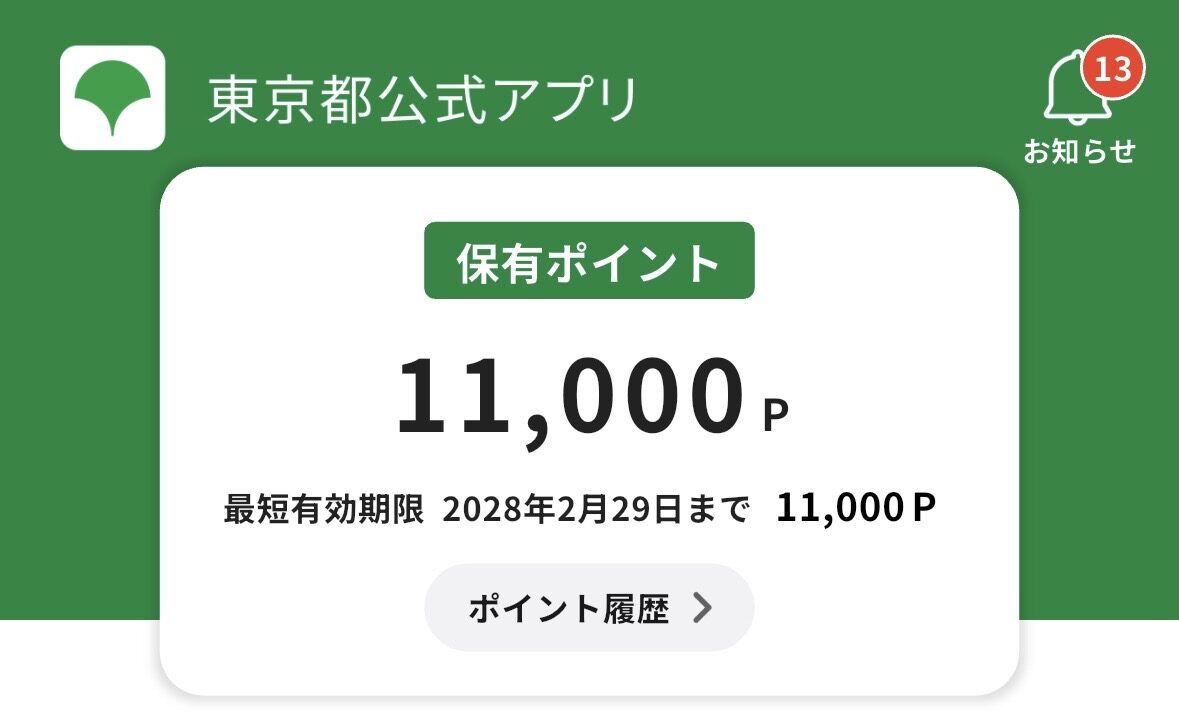
東京都公式アプリでは、現在、東京都民を対象に、条件を満たして申請するとポイントがもらえる事業が行われています。
私が申請したのは、2026年2月から実施されている「生活応援事業」。
この事業では、対象者が申請を行うことで
11,000ポイントを受け取ることができます。
今回は、実際に東京都公式アプリに登録し、
申請からポイント交換(私はVポイント、夫は楽天ペイ)までやってみた体験をまとめます。
※この記事で紹介している内容は、
東京都が実施している「生活応援事業」に基づくものです。
最新情報や詳細は、公式特設ページをご確認ください👇
https://www.tokyoapp.metro.tokyo.lg.jp/tokyoapp-seikatsu-support/
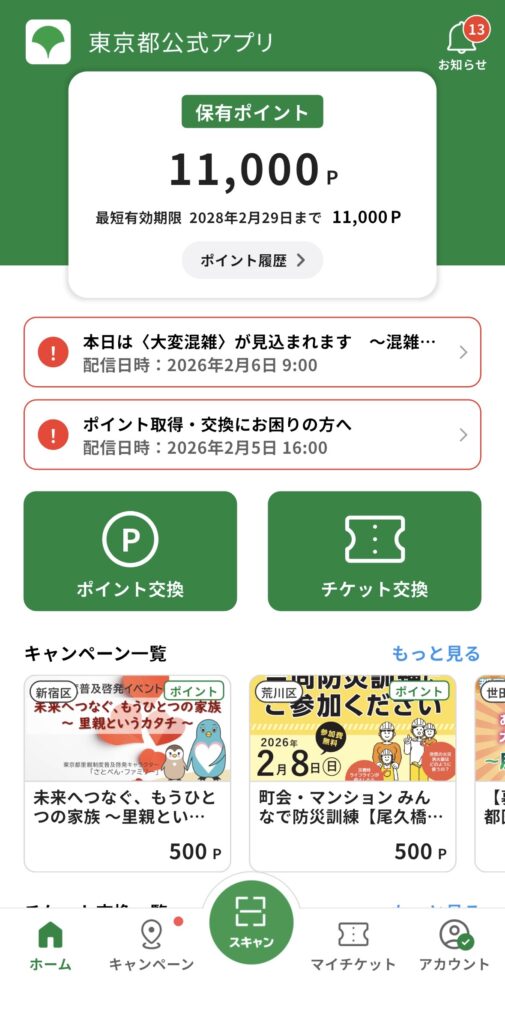
東京都公式アプリとは?
東京都公式アプリは、東京都が提供している公式アプリです。
都の事業に参加したり、条件を満たすことでポイントを獲得し、
電子マネーなどに交換することができます。
今回は、2026年2月から実施されている「生活応援事業」をきっかけに、
実際に登録からポイント交換までやってみました。
なぜ使ってみようと思ったか
きっかけは、会社の社長から教えてもらったことでした。
東京都公式アプリで、条件を満たすとポイントがもらえると聞き、
少し気になって調べてみることにしました。
交換できるポイントの中に、
普段から使っているポイント(Vポイントなど)が含まれていたのも大きな理由です。
現金感覚で使えるなら、やってみる価値はありそうだなと感じました。
登録や申請が少し面倒そうなイメージはありましたが、
実際に使う予定のあるポイントに交換できるなら、
多少手間がかかっても問題ないかなと思い、申請してみました。
申請前に準備するもの
- スマートフォン
マイナンバーカードを読み取れるNFC対応のスマートフォンが必要です。- iPhone:iOS16以降
- Android:Android11以降
(Suicaやタッチ決済と同じイメージ) - メールアドレス
新規登録や認証メールの受信に使用します。 - マイナンバーカード
※有効期限が切れているものは使用できません。 - マイナンバーカード作成時に設定した4桁の暗証番号(2種類)
- 利用者証明用電子証明書の暗証番号
- 券面事項入力補助用の暗証番号
※別々に設定している場合は、異なる4桁の数字になります。
実際にやった流れ(申請まで)
アプリを2つインストール
申請には、以下の2つのアプリが必要です。
・「デジタル認証アプリ(デジタル庁)」
・「東京公式アプリ」
東京公式アプリで新規登録
メールアドレスとパスワードを登録。
登録後、
・メール認証(URLをクリック)
・SMS認証(電話番号)
を順番に進め、アカウント情報(氏名や性別など)を登録する。
マイナンバーカードで本人確認
東京公式アプリの「マイナンバーカードによる本人確認」を押す。
・マイナンバーカード
・4桁の暗証番号(2種類)
を使って本人確認。
(途中でデジタル認証アプリに切り替わります)
東京ポイントの申請
本人確認が完了すると、
画面の一番下あたりに「東京ポイントを申し込む」というボタンが表示されます。
そちらを押すと、東京ポイントの申請が完了です。
※以下は、東京都が実施している「生活応援事業」に基づく申請手順です。
最新情報・詳細条件は公式特設ページをご確認ください👇
https://www.tokyoapp.metro.tokyo.lg.jp/tokyoapp-seikatsu-support/
実際にやった流れ(交換の流れ)
ポイント付与のお知らせが届く
東京ポイントの申請後、
我が家の場合は、申請から2日後にポイント取得のお知らせメールが届きました。
申請からポイント付与までの期間は、
人や申請のタイミングによって前後する可能性があると思いますが、
少なくとも私と夫は2日で反映されました。
交換先を選ぶ
付与された東京ポイントは、アプリ内から各種ポイントへ交換できます。
2026年2月11日時点で確認できた交換先は、以下のとおりです。
- au PAY
- dポイント
- メルカリポイント
- 楽天ペイ(楽天キャッシュ)
- Vポイント
我が家は 夫:楽天ペイ(楽天キャッシュ)、私:Vポイント
に交換しました。
※交換先は今後変更・追加される可能性があるため、
最新の情報はアプリ内で確認するのがおすすめです。
楽天ペイは問題なく交換完了
夫の楽天ペイポイントは、
特にエラーもなく、そのままスムーズに交換できました。
Vポイントはエラーが出たが、時間をあけて解決
一方で、私のVポイントは
交換しようとすると 「残高が足りません」 と表示され、交換できず…。
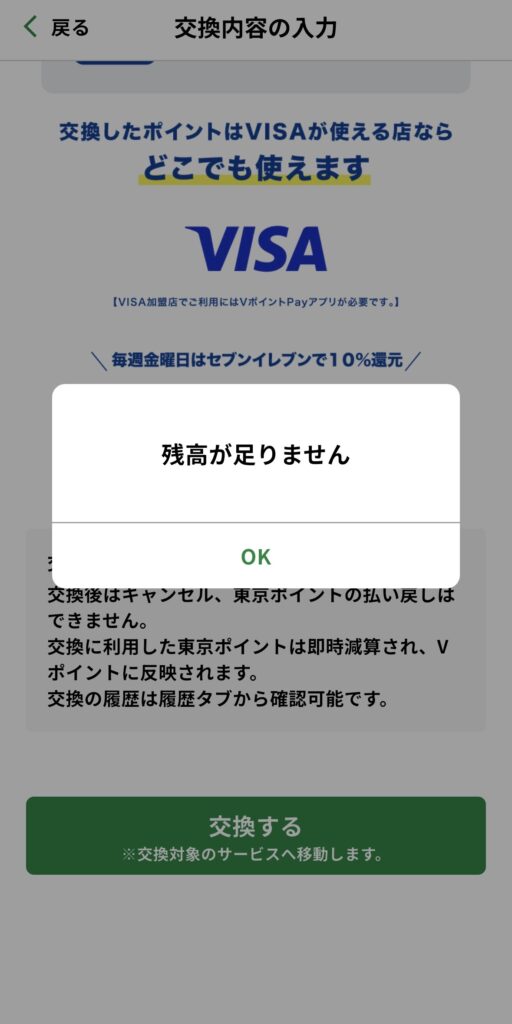
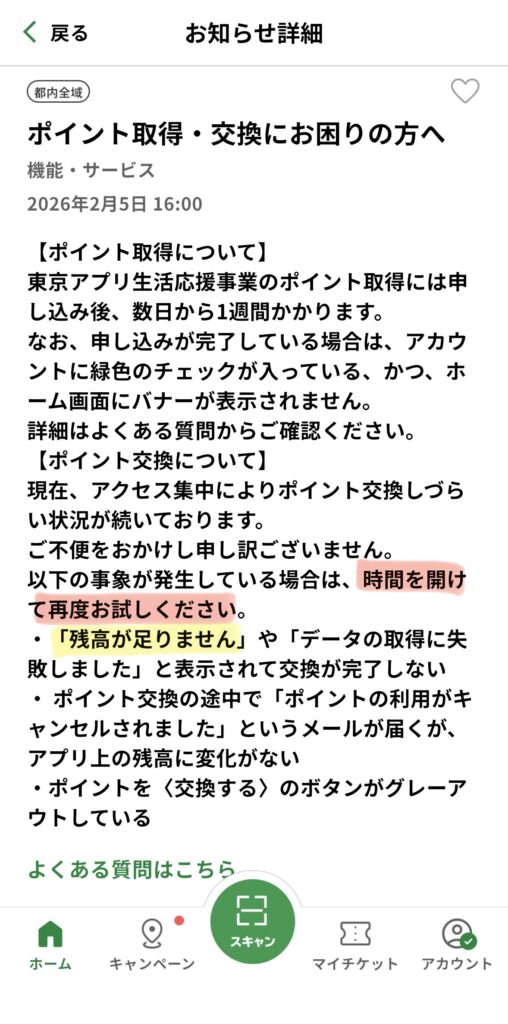
公式サイトを確認すると、
このエラーが表示される場合は、しばらく時間をあけて再度お試しください
と書かれていたため、翌日に再チャレンジ。
翌日
- 1回目:同じエラー
- 2回目:無事に交換成功
となりました。
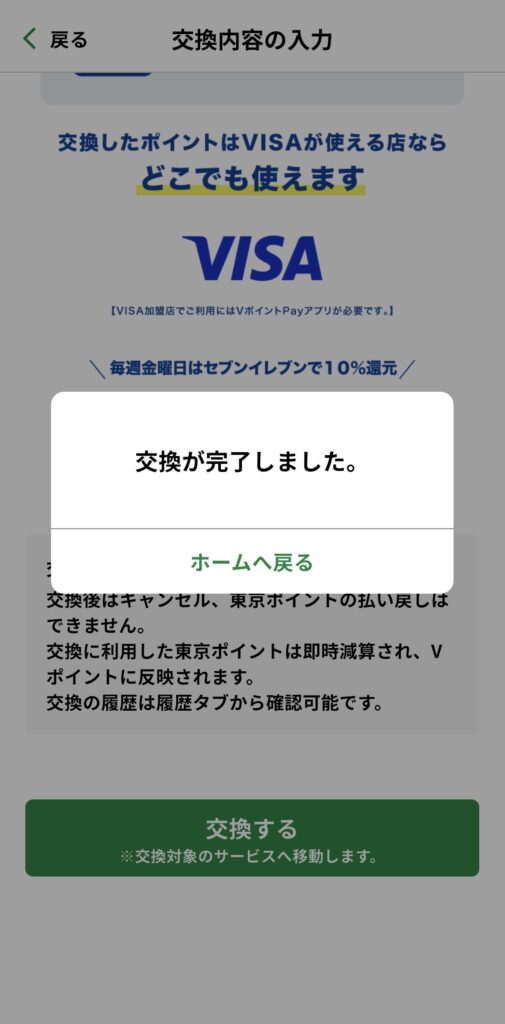
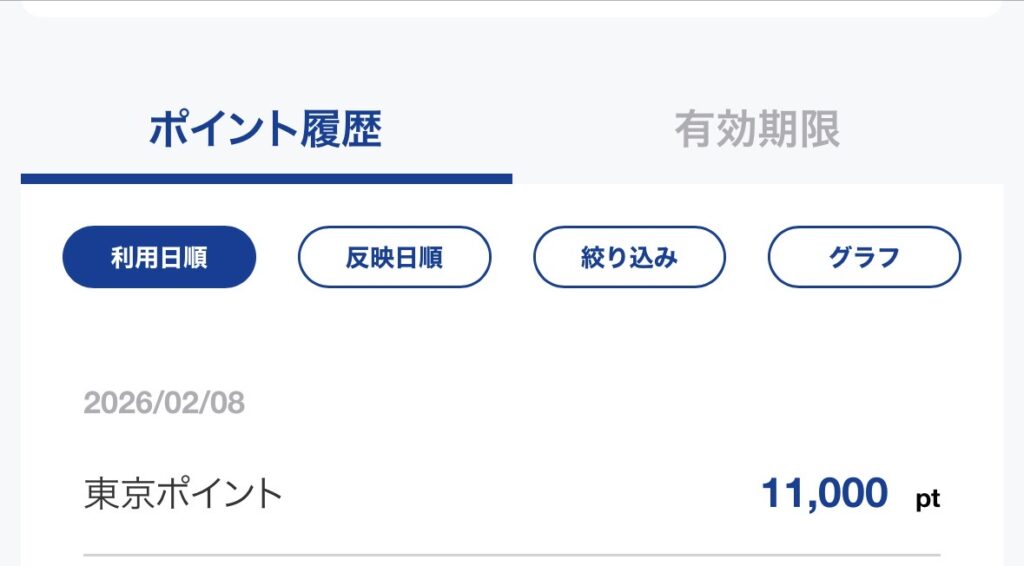
エラーが出ても、ポイントが消えるわけではなかったので、
焦らず時間を置くのが大事だと感じました。
交換できない場合は慌てなくてOK
Vポイントのように、
一時的に交換できないケースもあるようですが、
時間をあけることで解決することがあります。
「エラー=失敗」と思わず、
公式案内を確認しながら落ち着いて対応するのがおすすめです。
つまずきやすいポイント・注意点
実際に使ってみて、「ここは事前に知っておきたかったな」と感じたポイントをまとめました。
アプリは2つ必要(途中で気づくと焦る)
東京公式アプリだけで完結すると思いがちですが、
本人確認の際に「デジタル認証アプリ」も必要になります。
途中でアプリストアに戻ることになるので、
最初に2つともインストールしておくのがおすすめです。
マイナンバーカードの暗証番号は2種類ある
本人確認では、
数字4桁の暗証番号を2種類入力します。
- 利用者証明用電子証明書の暗証番号
- 券面事項入力補助用の暗証番号
同じ数字を設定している場合もありますが、
別々に設定している人は両方必要なので注意。
NFC対応のスマホじゃないと申請できない
マイナンバーカードを読み取るため、
NFC対応のスマートフォンが必須です。
- iPhone:iOS16以降
- Android:Android11以降
分厚いスマホケースを使っている場合、読み取りにくいことがあります。
うまく反応しない場合は、ケースを外して試してみてください。
ポイント付与までの日数は人によって差がある
私と夫の場合は、
申請から2日後にポイント取得のお知らせメールが届きました。
ただし、申請のタイミングなどによって
反映までの期間は前後する可能性がありそうです。
一時的に交換できないことがある
私の場合は、Vポイントに交換しようとしたところ、
「残高が足りません」というエラーが表示されました。
公式案内どおり、時間をあけて再度試したところ、
翌日に無事交換できました。
エラーが出てもポイントが消えるわけではないので、
焦らず時間を置いて再チャレンジするのがおすすめです。
正直な感想(使ってみてどう?)
正直なところ、
「思っていたより簡単だった」というのが一番の感想です。
マイナンバーカードを使うので少し身構えていましたが、
画面の案内どおりに進めれば、申請自体はそこまで難しくありませんでした。
アプリが2つ必要だったり、
Vポイントの交換で一度エラーが出たりと、
細かいつまずきはありましたが、
それも含めて事前に知っていれば困らないレベルだと思います。
特に良かったのは、
普段使っているポイントにそのまま交換できたこと。
現金でもらうわけではないけれど、
日常の支払いに使えるポイントなので、
「生活費の足しになった感覚」はしっかりありました。
申請からポイント付与までが比較的早かったのも、
個人的には好印象です。
東京都民が対象で、
申請するだけで11,000ポイントもらえるなら、
やらない理由はあまりないと感じました。
こんな人にはおすすめ
- 東京都民で、対象条件を満たしている人
- 普段からポイント(楽天・V・dポイントなど)を使っている人
- 少し手間でも、確実にもらえるものは取りにいきたい人
- 現金給付より、生活費の足しになるポイントの方が助かる人
- 難しい操作は苦手だけど、手順どおりならできる人
逆に、
- マイナンバーカードを使うのに強い抵抗がある
- スマホ操作がかなり苦手
という人は、少しハードルを感じるかもしれません。
なお、申請条件や最新情報は変更される可能性があるため、
実際に申し込む際は東京都公式アプリのサイトもあわせて確認するのがおすすめです。
https://www.tokyoapp.metro.tokyo.lg.jp/

コメント